El polvo que se acumula dentro de un computador no es solo un problema estético: es una de las principales causas de sobrecalentamiento, ruido excesivo del ventilador y pérdida de rendimiento con el tiempo. La buena noticia es que una limpieza interna básica no es un procedimiento complicado, siempre que se haga con las herramientas correctas y algo de cuidado. En AMKTEC, recomendamos una limpieza interna al menos una o dos veces al año, más seguido si el equipo está en un ambiente con mucho polvo o pelo de mascotas. Aquí te explicamos cómo hacerlo de forma segura, tanto en un PC de escritorio como en una laptop, y cuándo es mejor dejárselo a un técnico.
Herramientas necesarias y precauciones
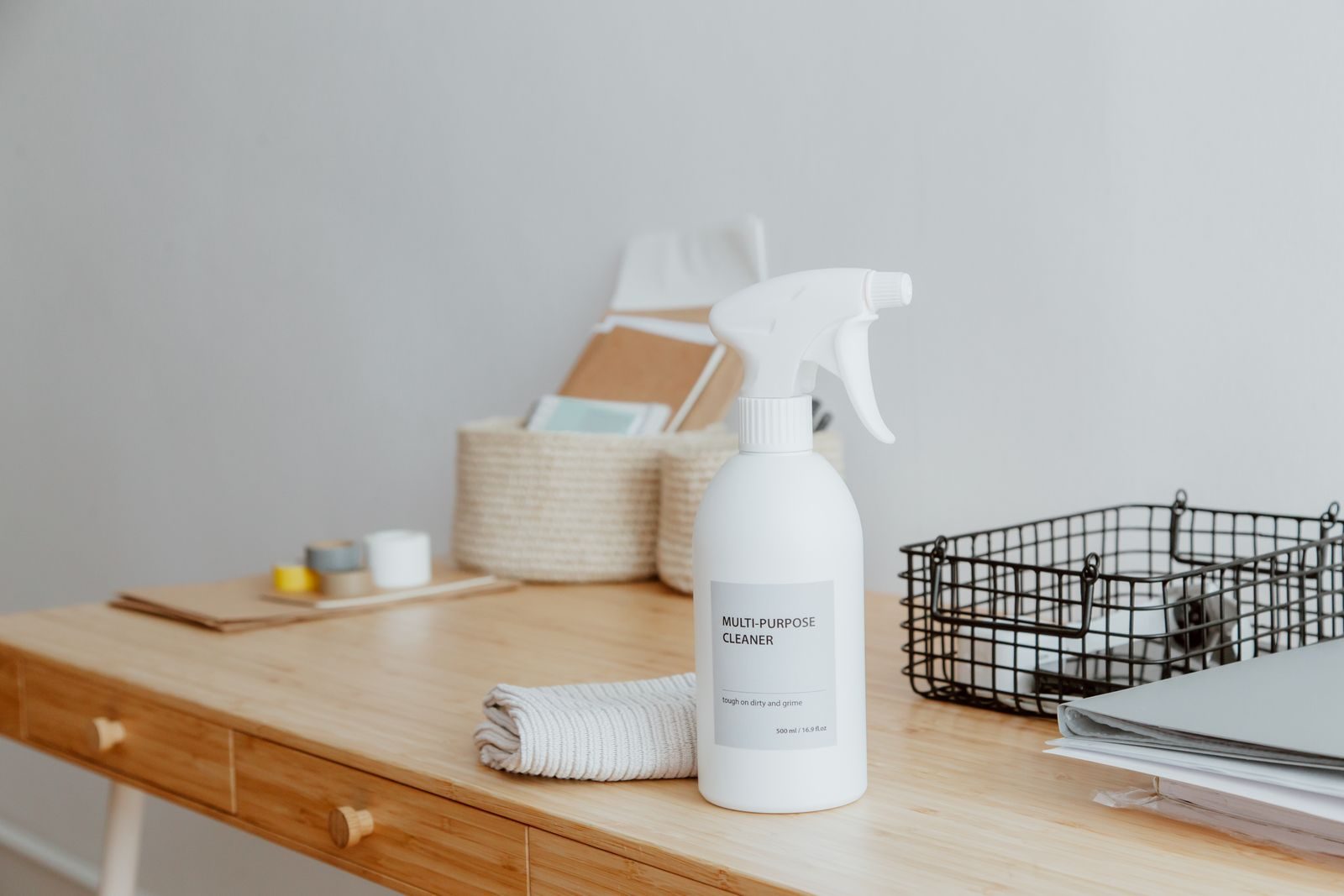
Para una limpieza básica necesitas aire comprimido en lata (o un soplador eléctrico de baja potencia), un paño de microfibra seco y, opcionalmente, un pincel de cerdas suaves para aflojar el polvo más pegado. Antes de empezar, apaga completamente el equipo y desconéctalo de la corriente; en el caso de un PC de escritorio, también es buena práctica presionar el botón de encendido unos segundos con el cable desconectado, para liberar cualquier carga residual. Nunca uses aspiradoras domésticas directamente sobre los componentes: pueden generar electricidad estática y dañar piezas sensibles. Tampoco uses agua ni líquidos limpiadores dentro del gabinete, salvo alcohol isopropílico en cantidades mínimas y solo sobre superficies específicas, nunca sobre la placa base o los conectores.
Paso a paso para PC de escritorio
Abre el gabinete siguiendo las instrucciones del fabricante, generalmente retirando uno o dos tornillos laterales. Con el equipo desconectado, usa el aire comprimido en ráfagas cortas para soplar el polvo del disipador del procesador, la tarjeta gráfica y las fuentes de poder, siempre desde una distancia prudente para no dañar los ventiladores con la presión del aire. Sostén los ventiladores con un dedo mientras soplas aire sobre ellos, para evitar que giren a una velocidad que pueda dañar el motor interno. Limpia también los filtros de entrada de aire si el gabinete los tiene, ya que suelen acumular la mayor parte del polvo antes de que llegue a los componentes internos.
- Desconecta y descarga el equipo antes de abrirlo
- Usa aire comprimido en ráfagas cortas, nunca continuas
- Sostén los ventiladores mientras soplas aire sobre ellos
- Limpia los filtros de entrada de aire con más frecuencia que el interior
- Evita tocar directamente los circuitos con las manos
Diferencias al limpiar una laptop
Las laptops son más delicadas porque sus componentes están mucho más compactos y, en la mayoría de los modelos, abrir la carcasa requiere retirar varios tornillos pequeños y liberar pestañas plásticas que se pueden romper con facilidad si no se tiene experiencia. Una limpieza externa básica sí la puedes hacer tú mismo: soplar aire comprimido por las rejillas de ventilación con el equipo apagado, y limpiar el teclado y la pantalla con un paño de microfibra ligeramente humedecido, nunca con líquido directo sobre la superficie. Sin embargo, limpiar el disipador interno o cambiar la pasta térmica de una laptop sí requiere desarmar el equipo, y ahí es donde recomendamos dejarlo en manos de un técnico con experiencia en el modelo específico.
Una limpieza interna a tiempo suele costar mucho menos que reparar un componente dañado por sobrecalentamiento.
Equipo técnico AMKTEC
La limpieza interna es uno de los mantenimientos más simples y, al mismo tiempo, uno de los que más se ignora hasta que el equipo ya muestra síntomas claros de sobrecalentamiento. Si prefieres no arriesgarte a abrir tu equipo, en AMKTEC ofrecemos limpieza profesional con diagnóstico incluido, para revisar de paso que todo lo demás esté funcionando correctamente.