Muchas veces el computador que sientes lento no está realmente obsoleto: le falta RAM, o sigue usando un disco duro mecánico cuando podría tener un SSD. Actualizar estos dos componentes suele ser la mejora con mejor relación costo-beneficio que existe, mucho más barata que comprar un equipo nuevo, y en la mayoría de los casos se nota desde el primer arranque. El reto está en saber cuál de los dos necesitas (o si necesitas ambos) antes de gastar en la actualización equivocada.
Síntomas de que te falta RAM
Si notas que tu computador se pone lento cuando tienes varias pestañas del navegador abiertas junto con otros programas, que los procesos de fondo hacen que todo se sienta pesado, o que cambiar entre aplicaciones toma más tiempo del que debería, probablemente te falta RAM. Otra señal clara es cuando el uso de memoria (visible en el Administrador de tareas de Windows) se mantiene cerca del 90-100% incluso en uso normal. La RAM es la que le permite al computador manejar varias tareas activas al mismo tiempo sin trabarse; cuando se queda corta, el sistema empieza a usar el disco como memoria temporal, lo que lo hace todo mucho más lento.
Señales de que necesitas SSD
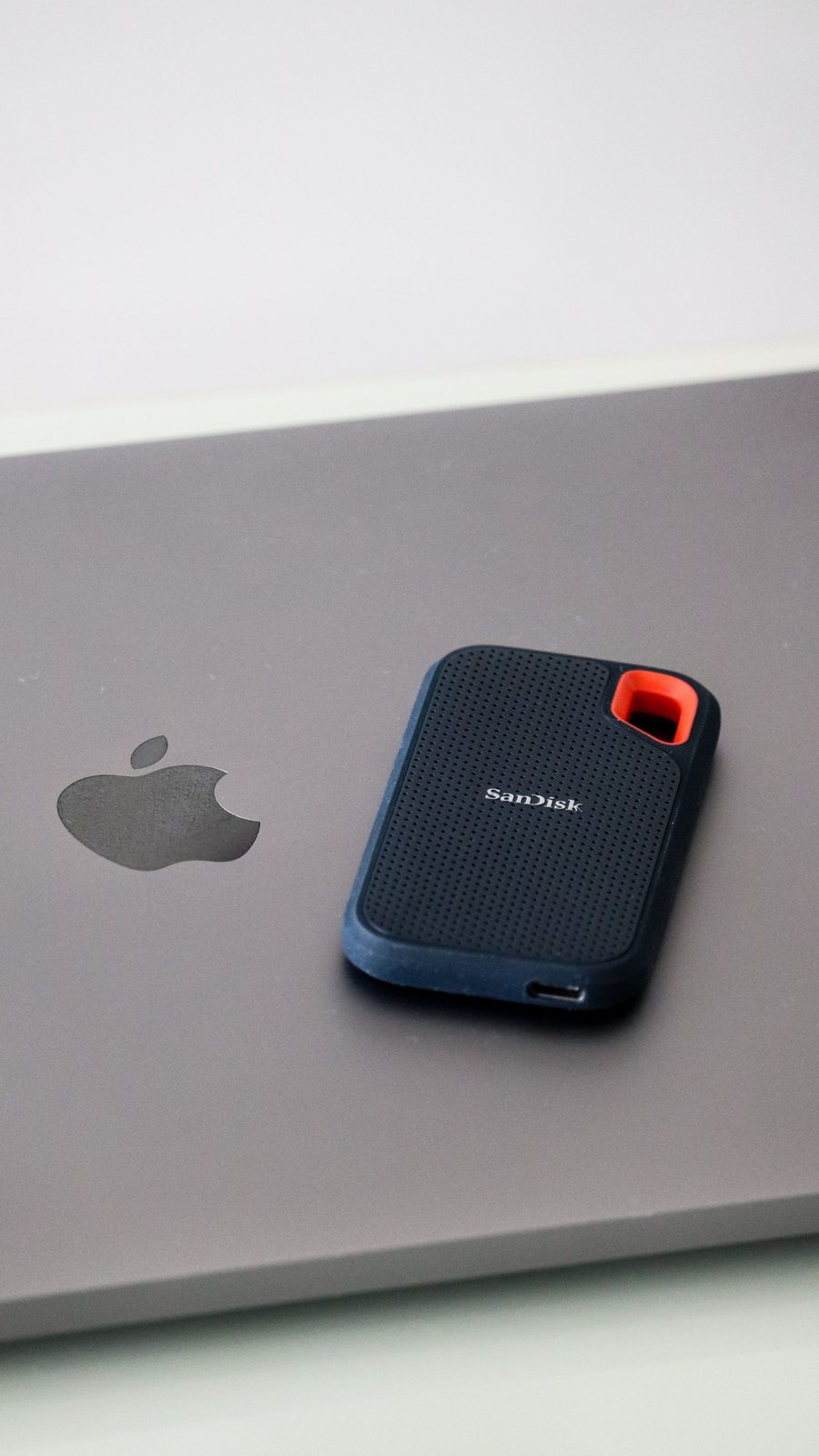
Si tu computador todavía usa un disco duro mecánico (HDD) como disco principal, ahí suele estar el cuello de botella más grande, incluso más que la RAM o el procesador. Señales claras: el sistema operativo tarda más de un minuto en arrancar, los programas se demoran varios segundos en abrir, y el disco 'suena trabajando' (un ligero clic o zumbido) cuando el equipo está lento. Cambiar ese disco mecánico por un SSD como unidad principal (donde vive Windows y tus programas) suele ser la actualización que más se nota de todas: arranques varias veces más rápidos y una sensación general de fluidez que ni un procesador nuevo logra por sí solo.
- El uso de memoria RAM se mantiene casi al máximo con tu uso normal
- El computador tarda más de un minuto en arrancar por completo
- Los programas se demoran varios segundos en abrir o responder
- Escuchas un ligero ruido o clic proveniente del disco cuando el equipo trabaja
- Cambiar entre varias aplicaciones abiertas se siente lento o se traba
Cómo saber qué es compatible con tu equipo
No toda RAM ni todo SSD sirve para cualquier equipo: hay que revisar el tipo de memoria que soporta la placa madre (DDR3, DDR4, DDR5), la velocidad máxima compatible, y cuántos espacios (slots) tiene disponibles. Para el almacenamiento, es importante verificar si el equipo soporta SSD SATA, NVMe, o ambos, porque la diferencia de velocidad entre uno y otro es considerable. En laptops, además, hay que confirmar si es posible acceder y cambiar estos componentes, porque algunos modelos los traen soldados o de difícil acceso. Antes de comprar cualquier componente, lo más seguro es hacer una revisión del equipo para confirmar exactamente qué es compatible, en lugar de adivinar por el modelo o la edad del computador.
Actualizar RAM y SSD es, componente por componente, la mejora que más rendimiento entrega por cada peso invertido en un computador que aún tiene buena base.
Equipo técnico AMKTEC
Antes de pensar en comprar un equipo nuevo, vale la pena revisar si el que ya tienes solo necesita una actualización puntual. En AMKTEC hacemos diagnóstico sin costo para confirmar qué RAM y qué tipo de SSD son compatibles con tu equipo, e instalamos la actualización con garantía por escrito. Conoce nuestros servicios de actualización o escríbenos por contacto para revisar tu caso.